【Macユーザー必見】Time Machineは最強の保険!設定から復元まで専門店のスタッフが徹底解説
掲載日:2025年9月29日 更新日:2026年7月16日

この記事はこんな悩みや課題を抱えている人向けです
- 「Macのバックアップって、やった方がいいの?」となんとなく思っている方
- 「Time Machineという言葉は聞いたことがあるけど、何が良いのか、どう使えばいいのか分からない…」という方
- 「もし今、Macが壊れたら…?」と考えると、大切な写真や仕事のデータが心配になる方
- 「iCloudに入っているから大丈夫」と思っている方(実は危険です)
- 「新しいMacに、今の環境をそっくりそのまま引っ越しさせたい!」と考えている方
こんにちは!Mac専門店の秋葉館です。お店では日々、多くのお客様からMacに関するご相談をいただきます。その中でも特に、私たちが常にお伝えしている、そしてMacを使い続ける上で「絶対にやっておいてください」と強くお勧めしていること。それが、Time Machine(タイムマシン)を使ったバックアップです。
「バックアップ」と聞くと、少し難しくて面倒なイメージがあるかもしれませんね。ご安心ください。結論から申し上げますと、Time Machineは、すべてのMacユーザーにとって最も簡単で、最も確実な「データの保険」です。たった一度の簡単な設定で、あなたの大切なデータを予期せぬあらゆるトラブルから自動的に守り続けてくれるのです。
この記事では、私たち専門店のスタッフが、なぜそこまでTime Machineを強くお勧めするのか、その理由から、最新のmacOS Tahoe 26に沿った具体的な設定方法、そして「もしも」の時の復元方法まで、一つひとつ丁寧にお話ししていきます。
今すぐTime Machineを始めるべき、ただ一つのシンプルな理由
Time Machineは、Appleが用意してくれたMac標準のバックアップ機能です。なぜ私たちがすべてのお客様にお勧めするのか。理由はただ一つ、たった一度の簡単な設定で、あとは全自動でデータを守り続けてくれるからです。
外付けストレージを1台つないで、数分の設定を済ませるだけ。それ以降は、あなたが意識しなくても、Macが静かに、確実に、大切なデータの「記録」を取り続けてくれます。故障・誤操作・盗難…どんなトラブルが起きても、その記録から元の状態を取り戻せる。これほどシンプルで強力な保険は他にありません。
データが消える… それは突然やってくる悪夢
「自分は大丈夫だろう」そう思っていませんか?しかし、データ消失のリスクは、残念ながら誰の身にも起こり得ます。それはまるで、突然の事故や病気のように、私たちの日常に忍び寄ってくるのです。
想定されるデータ消失のシナリオ
-
物理的な故障:Macの心臓部である内蔵ストレージ(SSD)は、精密機械です。何の前触れもなく、ある日突然、故障してしまう可能性があります。特に、持ち運びの多いMacBookシリーズは、落下などの衝撃で故障するリスクが常に伴います。
-
論理的な障害:ウイルスやマルウェア(特に近年猛威を振るっているランサムウェア)に感染し、データが破壊されたり、身代金を要求されたりするケースも増えています。また、macOSのアップデート失敗など、ソフトウェア側の問題でデータが読み取れなくなることもあります。
-
操作ミス:「しまった!」と思った時にはもう遅い。大切なファイルやフォルダを、誤って完全に削除してしまう。誰にでも起こりうる、ヒューマンエラーです。
-
盗難・紛失:カフェや出張先で、少し目を離した隙にMacBookが盗まれてしまった…考えたくもないですが、実際に起こっている悲劇です。
もし、これらの事態がバックアップのない状態で起こってしまったらどうなるでしょう?家族との思い出が詰まった数万枚の写真、何年もかけて作り上げた音楽やデザインのデータ、締め切り間近の重要な仕事の書類…。それらが一瞬にして、永遠に失われてしまうのです。お金では決して買い戻すことのできない、かけがえのない価値を持つデータが、です。
⚠️ 【重要】近年のMacは「壊れてからでは手遅れ」です
店頭でMacが起動しなくなったお客様から「データだけでも取り出せませんか?」という、悲痛なご相談を受けることが後を絶ちません。しかし、私たちはいつも、大変心苦しい現実をお伝えすることになります。「お使いのMacでは、壊れてしまってからデータを取り出すのは、極めて困難です」と。
昔のMacであれば、万が一本体が壊れても、内蔵されているハードディスクやSSDといった部品を取り出し、データを救出することが可能でした。しかし、この状況はMacの進化とともに大きく変わりました。
-
2016年以降に登場したMacBook Proから、ストレージがマザーボード(基板)に直接ハンダ付けされる「オンボード」仕様へと変更され始め、物理的にストレージだけを取り出すことができなくなりました。
-
2018年以降に発売されたほとんどのMacには「Apple T2セキュリティチップ」が搭載され、ハードウェアレベルでの暗号化によってセキュリティが大幅に強化されました。
- そして決定打となったのが、2020年に登場した「Appleシリコン」です。M1からM5へと世代を重ねた現行のすべてのMacでは、高度なセキュリティ機能が標準となり、データは常に強固に暗号化されています。
これらの進化は、普段Macを安全に使う上では非常に心強いものですが、裏を返せば、万が一故障した際には強力な暗号化が鉄壁の守りとなり、専門のデータ復旧業者ですらデータの取り出しが極めて困難、あるいは不可能になったことを意味します。もし復旧できたとしても、その作業費用は数十万円という、非常に高額なものになってしまいます。
この現実を前に、私たちが声を大にしてお伝えしたいこと。それは、「Macを購入するなら、必ずその日に、Time Machine用の外付けストレージも一緒に購入してください」ということです。
2万円前後の投資で、数十万円かかるかもしれないリスクと、大切なデータを永遠に失う悲劇の両方を、完全に回避できるのです。これほど費用対効果の高い「保険」は、他にありません。そしてこの“備え”は、緊急時だけでなく、後ほどご説明するMacの買い替えの際にも、あなたを面倒な作業から解放してくれる、一石二鳥以上の価値があるのです。
☁️ 「iCloudがあるから大丈夫」は危険な誤解です
「写真も書類もiCloudに入っているから、バックアップは要らないのでは?」——店頭でもよくいただく質問ですが、これは危険な誤解です。iCloudの正体は「バックアップ」ではなく「同期」だからです。
- Macでファイルや写真を削除すると、iCloud上(そして他の端末から)も同じように消えます。誤削除やランサムウェアの被害も、そのまま同期されてしまいます。
- アプリ・各種設定・システム全体は、iCloudでは守られません。Macが壊れたとき「環境を丸ごと元に戻す」ことはできないのです。
iCloudは「複数の端末で同じデータを使うための利便性」、Time Machineは「過去の状態に戻れる保険」。役割がまったく違うため、両方を併用するのが理想です。
驚くほど簡単!Time Machineのはじめの一歩
Time Machineの素晴らしさは、その重要性だけでなく、導入の手軽さにもあります。本当に簡単なので、ぜひこの場で一緒に設定を始めてみましょう。
準備するものは、たった一つだけ
Time Machineを始めるために必要なものは、外付けのストレージ(HDDやSSD)、ただそれだけです。これをMacに接続し、いくつかの簡単な質問に答えるだけで、あとは全自動でMacがあなたのデータを守り始めます。
失敗しない!バックアップ用ストレージの選び方
ここで一番重要なのが、「どのストレージを選ぶか?」ということです。選び方のポイントは「容量」と「種類(SSDかHDDか)」です。
容量の目安は、お使いのMacの内蔵ストレージ容量の最低でも2倍、できれば3倍以上。Time Machineは、Mac全体のデータ(初回)に加えて、その後の変更点(差分)をどんどん記録していきます。容量が大きければ大きいほど、より長期間、より多くの過去の状態を保存しておけるからです。「あの日のデータに戻りたい!」と思った時に、容量不足で記録が消えてしまっていたら意味がありませんよね。
Time Machineのバックアップは、1時間ごとに変更点だけを裏側で静かに記録していく仕組みです。速度が求められる場面は意外と少ないため、据え置きで使うなら、大容量を手頃な価格で確保できるHDDが定番の選択です。一方、MacBookと一緒に持ち歩きたい方や、万が一の際にシステム全体を少しでも速く復元したい方には、衝撃に強く高速なSSDにもアドバンテージがあります。
3ステップで完了!Time Machine設定手順
あなたにぴったりのストレージが見つかったら、いよいよ設定です。ここでは、最新のmacOS Tahoe 26の画面を例にご説明しますが、近年のmacOSであれば基本的な流れは同じです。
-
ステップ1:ストレージをMacに接続する
まずは、購入した外付けストレージをMacにUSBケーブルなどで接続します。
-
ステップ2:フォーマット(初期化)を確認する
新しいストレージを接続すると、「このディスクをTime Machineバックアップに使用しますか?」という主旨のダイアログが表示されることがあります。その場合は、指示に従って進めればOKです。Time Machineが、ディスクを最適な形式(APFS)に自動で消去・設定してくれます。
もし表示されない場合や、既に使用していたストレージを流用する場合は、手動でフォーマット(初期化)を行いましょう。
- 「アプリケーション」→「ユーティリティ」の中にある「ディスクユーティリティ」を起動します。
- 左側のリストから、接続した外付けストレージを選択します。
- 上部の「消去」ボタンをクリックします。
- 出てきたウィンドウで、次のように設定します。名前:任意で分かりやすい名前(例: TimeMachine_Backup)/フォーマット:APFS(現在のMacの標準です)/方式(表示されている場合):GUIDパーティションマップ
- 「消去」ボタンをクリックします。(※中のデータはすべて消えますのでご注意ください!)
-
ステップ3:Time Machineを設定する
いよいよ最後の設定です。
- 画面左上のアップルメニューから「システム設定」を開きます。
- 左側のメニューで「一般」を選び、右側から「Time Machine」をクリックします。
-
「バックアップディスクを追加…」をクリックし、先ほど接続・フォーマットしたストレージを選択します。
- 暗号化のオプションが表示されたら、「バックアップを暗号化」を強くお勧めします。パスワードを設定すれば、万が一ストレージを紛失・盗難されても、第三者にデータを見られる心配がありません。(※このパスワードは絶対に忘れないように、厳重に管理してください!)
- 「完了」をクリックします。
以上です!これだけで、Macは自動的にバックアップの準備を始めます。初回のバックアップはMac全体のデータをコピーするため少し時間がかかりますが、一度終わってしまえば、あとは1時間ごとに変更されたファイルだけを自動で、静かに、バックアップし続けてくれます。あなたが意識する必要はもう何もありません。
💡 バックアップの頻度は変更できます
macOS Ventura以降(もちろん現行のmacOS Tahoe 26も含みます)では、バックアップの頻度を自分で選べるようになっています。システム設定のTime Machine画面で「オプション…」を開くと、「バックアップの頻度」から「1時間ごと(標準)」「1日ごと」「1週間ごと」「手動」を選択できます。
迷ったら標準の「1時間ごと」のままで大丈夫です。バックアップ中も動作はごく軽く、作業の邪魔になることはほとんどありません。
より詳細な公式情報も確認したい方は、こちらのAppleのサポートページも合わせてご覧ください。
“あの頃”に戻れる魔法。Time Machineからのデータ復元術
バックアップは、いざという時に「復元」できて初めて意味をなします。Time Machineの真骨頂は、この復元作業もまた、驚くほど直感的に行える点にあります。
ケース1:特定のファイルやフォルダだけ、元に戻したい
「昨日編集したファイルを、間違って上書き保存してしまった!」「1週間前のバージョンに戻したい!」こんな時、Time Machineならまるでタイムトラベルのように過去へ遡れます。
- 復元したい項目が入っていたフォルダ(ウインドウ)を開いておきます。
- メニューバーにあるTime Machineのアイコン(時計が左回りに回っているアイコン)をクリックし、「Time Machineバックアップをブラウズ」を選択します。アイコンが見当たらない場合は、Spotlight(⌘+スペース)で「Time Machine」と検索して起動できます。
- ファインダーが奥から手前へと連なる画面に切り替わります。これがTime Machineの復元インターフェースです。
- 画面の右端にあるタイムライン(目盛り)や矢印を使って、過去の日時に遡っていきます。
- 目的のファイルやフォルダを見つけたら、それを選択して画面下の「復元」ボタンをクリックします。
たったこれだけで、指定した過去のデータが現在のMacに復元されます。まるで魔法のようでしょう?

この操作についての詳細は、Appleの公式ガイドでもご確認いただけます。
ケース2:Macの調子が悪い、またはシステムごと過去の状態に戻したい
「アプリをインストールしてからMacの動きがおかしくなった…」「システム全体を、調子が良かった頃の状態に戻したい」といった場合、システム全体を復元する必要があります。
ここで、私たち専門店スタッフから最もお伝えしたい重要なポイントがあります。以前のmacOSでは、復旧モードから「Time Machineバックアップから復元」を直接選ぶ方法が主流でした。しかし、この方法は時に処理が不安定で、復元が途中で失敗してしまうケースが散見されたのも事実です。
そのため、現在Appleが公式に案内している「OSを再インストールした後に、移行アシスタントでデータを戻す」という方法が、確実性と安定性の観点から、私たちも強くお勧めするベストな手順です。Appleのサポートドキュメントにも「Time Machineバックアップを使ってファイルを復元するには、先にmacOSを再インストールする必要があります」と明記されています。
【推奨】OS再インストール + 移行アシスタントでの復元手順
この方法は、まず家の土台(OS)を新築同様に綺麗にしてから、家具や家財(データや設定)を運び込むイメージです。バックアップ時に抱えていたかもしれないシステムの不安定な要因を引き継ぐことなく、クリーンなOS環境の上に必要なデータだけを復元できるため、復元後の動作が非常に安定します。
- Time MachineのストレージをMacに接続した状態で、MacをmacOS復旧モードで起動します。Appleシリコン搭載Macの場合:電源ボタンを長押しし、「起動オプションを読み込み中」と表示されたらボタンを放し、「オプション」→「続ける」をクリック/Intelプロセッサ搭載Macの場合:電源を入れてすぐに「command (⌘) + R」キーを押し続けます。
- 「macOS復旧」ユーティリティウィンドウが表示されたら、「macOS(お使いのバージョン名)を再インストール」を選択し、画面の指示に従ってOSのインストールを完了させます。
- OSのインストールが終わると、Macが再起動し、「ようこそ」から始まる初期設定画面が表示されます。
- 初期設定を進めていくと「情報をこのMacに転送」という画面が表示されます。ここで「Mac、Time Machineバックアップ、または起動ディスクから」を選択し、「続ける」をクリックします。
- 転送元としてTime Machineのバックアップディスクを選択し、復元したい日時のバックアップを選びます。
- 移行したい情報(アプリケーション、ユーザーアカウント、その他のファイルとフォルダ、設定)にチェックを入れ、「続ける」をクリックすれば、データの移行が始まります。完了すれば、クリーンなOSの上に以前の環境が復元されます。
システム全体の復元は重要な操作ですので、Appleが提供している以下の公式ドキュメントにも一度目を通しておくことをお勧めします。
ケース3:新しいMacに、今までの環境を丸ごと引っ越したい(最強の機能!)
これこそ、Time Machineを使っていて一番感動する機能かもしれません。新しいMacはもちろん、私たち秋葉館で高品質な中古Macをご購入いただいた際にも、この機能が最高の相棒になります。
手順は、上で説明した【推奨】手順のステップ4以降と全く同じです。新しいMac(または中古Mac)の初期設定中に「情報をこのMacに転送」という画面が表示されたら、Time Machineバックアップを選択するだけ。
古いMacのデータ、設定、アプリケーションのすべてが、そっくりそのまま、完璧に再現されます。壁紙やWi-Fiのパスワード、Dockの並び順まで元通り。面倒な再設定作業は一切不要で、すぐに今まで通りの環境で使い始めることができるのです。Macの買い替えが、これ以上ないほど快適になりますよ。
あなたに最適な“データの金庫”を見つけよう!秋葉館おすすめストレージ
さて、ここまで読んでTime Machineの重要性をご理解いただけたなら、次に必要なのは、あなたの大切なデータを預けるにふさわしい、信頼できる「データの金庫」、つまり外付けストレージですよね。
私たち秋葉館は、Macと共に歩んできた専門店として、数多くのストレージ製品を取り扱ってきました。ここでは、Time Machineでの利用に最適なモデルを、使い方別に厳選してご紹介します。
迷ったらこれ:つないですぐ始められる「Macフォーマット済みモデル 2TB」
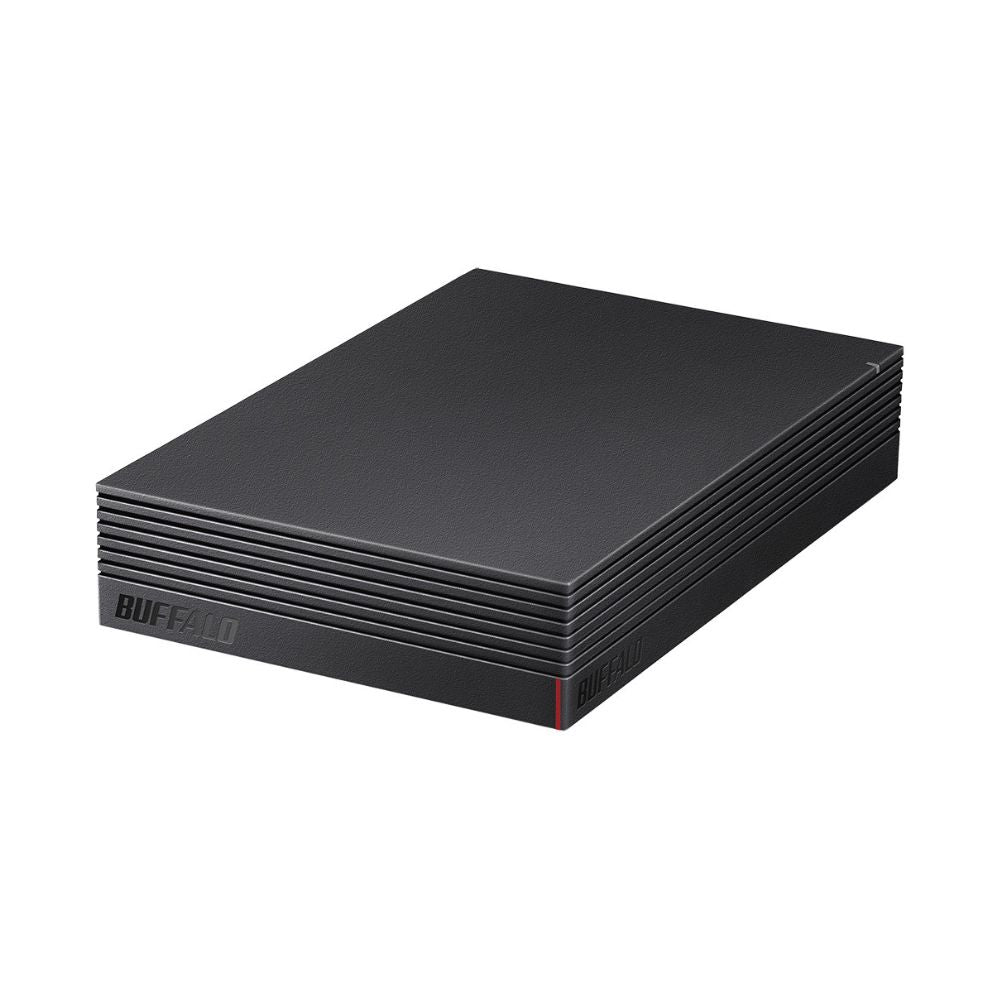
「難しいことは考えず、今日からバックアップを始めたい」という方に、まずお勧めしたいのがこちら。秋葉館オリジナルのMacフォーマット済みモデルです。あらかじめMac用にフォーマット済みなので、箱から出してMacにつなぐだけで、すぐにTime Machineを始められます。
秋葉館オリジナルMacフォーマット済みモデル 2TB タイムマシン対応
特徴:
-
Macフォーマット済み:面倒な初期化作業は不要。つなぐだけでTime Machineを始められる、BUFFALO製ドライブの秋葉館オリジナルモデルです
-
静音・防振設計:ファンレス構造+防振シリコンゴム搭載で、リビングや寝室でも動作音が気になりません。タテ・ヨコどちらでも設置OK
-
「みまもり合図」対応:ドライブの状態変化をお知らせする機能で、バックアップ先自体の故障予兆にも備えられます
-
ちょうど良い2TB:内蔵ストレージが256GB〜1TBのMacに最適な容量です
価格:¥19,800(税込・掲載時点)
※付属ケーブルはUSB-A仕様です。USB-Cポートのみ搭載のMacでご利用の場合は、別途USB-C変換アダプタをご用意ください。
[HD-NRLD2.0U3-BA] 商品ページはこちら
iMacやMac miniに、さらなる大容量とプロの信頼性を。『OWC Mercury Elite Pro』
据え置き型のMacで、より長期間の履歴を残したい方には、大容量の据え置き型HDDが最適です。プロの現場でも高い評価を受けるOWC(Other World Computing)社の『Mercury Elite Pro』ケースに、私たち秋葉館がMacとの相性をテストし、厳選した高品質HDDを組み込んでお届けする、秋葉館オリジナルモデルです。高い信頼性と静音性を両立し、一度設定すれば、あとはMacのそばで静かに、しかし確実にデータを守り続けてくれます。

4TBから最大20TBまで、豊富な容量ラインナップをご用意。Time Machineは容量が大きければ大きいほど長期間の履歴を保存できるため、「1年前のあのファイルに戻りたい!」といったご要望にも、大容量モデルなら応えられる可能性がぐっと高まりますよ。
迷ったらこれ:容量と価格のバランスが良い8TBモデルが人気です。内蔵1TB前後のMacなら数年分の履歴をたっぷり残せます。写真・動画を大量に扱う方は12TB以上もご検討ください。
絶対にデータを失いたくない方へ。究極の安心『ミラーリング』という選択肢
Time Machineによるバックアップは非常に強力ですが、「バックアップ用のHDDそのものが壊れてしまったら?」という、万が一の不安が残るかもしれません。そんな最後の不安さえも取り除き、データ保護をさらに完璧に近づけるのが『ミラーリング(RAID 1)』対応のハードディスクです。

『林檎派 Macbeth 2Bay2 ミラーリングモデル』は、内部に2台のHDDを搭載。あなたがデータを保存すると、全く同じデータが、リアルタイムでもう1台のHDDにも自動的に複製されます。これにより、万が一片方のHDDが故障しても、もう片方のHDDにデータは無傷で残ります。仕事のデータや、二度と撮影できない家族の写真など、絶対に失いたくない大切なデータを守るための、究極の保険と言えるでしょう。
⚠️ 【重要】ミラーリングの注意点
ミラーリングは、2台のHDDに同じデータを書き込むことで安全性を高める仕組みです。そのため、実際に使用できる容量は、搭載されているHDDの総容量の半分になります。(例:8TBモデルの場合、4TBのHDDが2台搭載されており、実利用可能容量は4TBとなります)
※表示している価格・スペックは掲載時点(2026年7月16日)の税込価格です。価格・セール状況・在庫は変動しますので、ご購入前に各商品ページで最新の情報をご確認ください。
今回ご紹介したモデルは、いずれもTime Machineに対応した製品です。あなたのMacの容量や使い方に合わせて、最適な一台をお選びください。もし迷われたら、いつでも私たち専門スタッフにご相談くださいね。
Time Machine対応ストレージの一覧を見る
まとめ:Time Machineは、未来の自分への最高の贈り物
いかがでしたでしょうか。
Time Machineは、決して難しいものでも、特別なものでもありません。Macに標準で備わっている、すべてのユーザーが使うべき、シンプルで強力な防御策です。
特に、ストレージがオンボード化され、壊れてからのデータ救出が絶望的になった現代のMacにおいて、Time Machineによる事前の備えは、もはや「推奨」ではなく「必須」と言えます。
たった一台の外付けストレージを用意し、ほんの数分、設定に時間をかけるだけで、あなたは「データ消失」という、いつ訪れるか分からない悪夢の不安から解放されます。それは、Macという素晴らしい道具を、心から安心して楽しむための「お守り」を手に入れることと同じです。
故障、誤操作、災害、盗難…。未来に何が起こるかは誰にも予測できません。しかし、Time Machineで備えておけば、少なくともあなたのかけがえのないデータだけは、確実に守り抜くことができます。
それは、未来のあなたが「あの時、バックアップしておいて本当に良かった…」と、過去のあなたに感謝するための、最高の贈り物になるはずです。
※本記事の情報は執筆時点のものです。製品仕様・OS対応状況は変更される場合がありますので、最新情報はメーカーの公式サイトでご確認ください。
📖 関連情報・参考リンク(Apple公式サポート)